
Roblox 低多边形模型
为 Roblox 生成低多边形模型并以 MeshPart 导入 Studio。控制在单网格三角面限制之下,以 studs 缩放并通过审核。
匹配的可下载资产
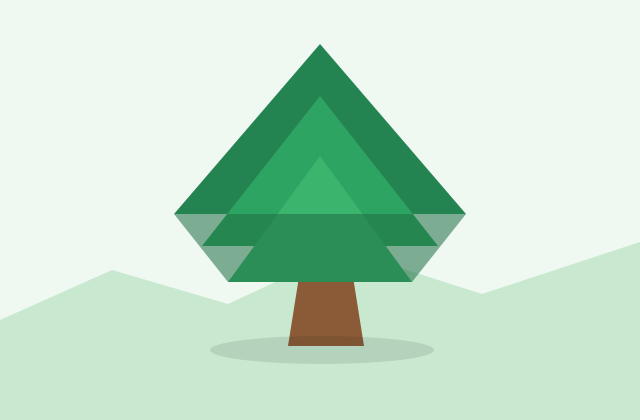
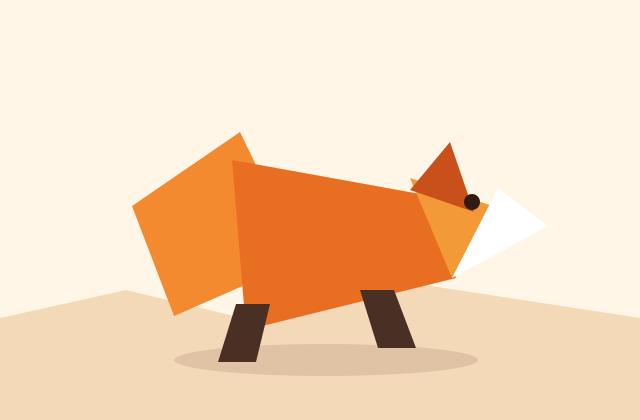
先使用这些种子模型,再按同一低模方向生成变体。
会员解锁受保护 STL 权限
先用免费 OBJ 验证造型;订阅后当前可立即下载受保护的 STL,GLB、FBX、USDZ 和 Unity 目前仅展示为生产导出目标,并非资源库直链下载。
亮点
- 用 3D 导入器以 FBX 或 OBJ 导入 Roblox Studio,首选 FBX。
- 控制在单 MeshPart 一万三角面的硬限制之下,非常适合低多边形道具。
- 把复杂物体拆成多个各自低于限制的编组 MeshPart。
- 以 studs 缩放,一个 stud 约 0.28 米,头像约五个 studs 高。
- 单独上传贴图,并在 MeshPart 的 TextureID 属性上设置素材 ID。
- 每套套件用一张 512 到 1024 像素的共享平涂图集以最小化上传。
- 用 MeshPart 的 Color 属性上色做快速变体,无需重新上传。
- 保持模型干净以通过审核,AI 生成素材归用户所有且可商用。
Roblox 以 MeshPart 引入外部 3D 模型,整个过程都在 Roblox Studio 中进行。要导入,打开 Studio,从 Avatar 或 Model 标签使用 3D 导入器,选择你的模型文件。Roblox 接受 FBX 和 OBJ,首选 FBX,因为它能携带网格、轴心和基础材质数据,而 OBJ 适用于无动画的简单静态网格。导入器会预览素材、报告其三角面数,并在它成为你场景中的 MeshPart 之前让你确认缩放。此后它就像任何 Roblox 部件一样,可被定位、锚定和编写脚本。
在 Roblox 上你绝不能忽视的唯一硬规则是单网格三角面限制。单个 MeshPart 上限为 10,000 三角面,超过这个上限的内容会被导入器拒绝或拆分,因此你的低多边形模型必须低于它。这恰恰是低多边形风格大放异彩之处,因为几百到几千三角面的扁平着色道具能轻松装下并留有余地。如果有复杂物体,把它拆成多个各自低于限制的 MeshPart 并编组,这也让你能复用和实例化部件。保持网格精简在这里不只是建议,而是平台的硬性约束。
Roblox 的缩放以 studs 为单位,在导入时把它弄对能省去之后大量重新定位的工作。一个 stud 约 0.28 米,标准 Roblox 角色约五个 studs 高,因此导入前先以此为参照确定生成模型的尺寸。3D 导入器让你设置缩放倍数,之后也可以重新调整 MeshPart 大小,但事先匹配真实比例能让一套套件保持一致。门、椅子和树木在头像旁都需要呈现人类尺度,因此从一开始就以 studs 思考,你的低多边形套件放入场景就会看起来正确。
Roblox 上的贴图单独上传,并通过 MeshPart 属性应用。导入后,把贴图图片上传到 Roblox,它会分配一个素材 ID,然后在 MeshPart 的 TextureID 属性上设置该 ID。对于低多边形外观,一张共享的平涂颜色图集效果极佳,512 到 1024 像素已绰绰有余,而且由于面是纯色,贴图压缩良好且在任何距离都清晰可读。你也可以用 MeshPart 的 Color 属性给它上色做快速变体而无需重新上传。每套套件保持一张图集能最小化上传量并让素材库整洁。
Roblox 有 UGC 管线和审核系统,你应从一开始就为之设计。配饰和物品这类用户生成内容可以创建,并在获得相应计划权限后发布到 Marketplace,因此一个低多边形模型可以成为可穿戴物或可售卖物品。上传到 Roblox 的一切都会经过自动和人工审核,检查不当内容,因此保持你的生成模型干净、切题。由于你生成的素材是 AI 创建且完全归你所有,只要符合平台社区标准,它们在 Roblox 内可安全上传和商用,无需署名。
可靠的 Roblox 循环是:生成模型,确认它低于 10,000 三角面,导出 FBX 或 OBJ,再通过 Studio 3D 导入器导入。以头像为参照按 studs 设置缩放,上传平涂颜色图集并指定其 TextureID,然后把 MeshPart 锚定或焊接进你的建造。把过密的内容拆成编组的 MeshPart,测试它在角色旁的呈现,并通过正规渠道提交 UGC 物品以通过审核。结果是一套从三角面预算到 studs 再到素材管线都精确契合 Roblox 平台的低多边形套件。
搭建你的Roblox物品库
常见问题
如何把模型导入 Roblox?
打开 Roblox Studio,从 Avatar 或 Model 标签使用 3D 导入器,选择 FBX 或 OBJ 文件。首选 FBX,因为它携带网格、轴心和基础材质数据。导入器会在它成为 MeshPart 之前预览素材并报告三角面数。
Roblox 网格的三角面限制是多少?
单个 MeshPart 上限为 10,000 三角面,超过的内容会被导入器拒绝或拆分。几百到几千三角面的低多边形道具轻松装下,复杂物体应拆成多个低于限制的编组 MeshPart。
如何为 Roblox 正确缩放模型?
Roblox 以 studs 计量,一个 stud 约 0.28 米,标准头像约五个 studs 高。以此为参照确定模型尺寸,在 3D 导入器里设置缩放倍数,你的套件就会在角色旁呈现人类尺度。
导入的 Roblox 网格如何处理贴图?
单独把贴图图片上传到 Roblox 以获得素材 ID,再在 MeshPart 的 TextureID 属性上设置该 ID。一张 512 到 1024 像素的平涂图集很适合低多边形,Color 属性还能给部件上色做快速变体。
能把这些模型作为 Roblox UGC 发布吗?
可以,在获得相应计划权限后通过 UGC 管线发布,因为 AI 生成素材完全归你所有且可商用、无需署名。一切都要通过 Roblox 审核,因此保持模型干净、切题以通过审查。
相关页面
查看全部需要定制低多边形模型?
用文字或参考图生成,然后导出 GLB、FBX、OBJ 或 STL。
打开生成器